在现代办公和家庭环境中,打印机是必不可少的设备之一。正确地将打印机添加到电脑并确保相关软件的正常运行,能显著提升工作效率。本文将详细介绍如何在电脑上添加打印机、常见问题的解决方法以及相关软件开发的关键点。
一、电脑添加打印机的步骤
- 连接打印机:确保打印机与电脑通过USB线缆或网络(有线或无线)正确连接。对于USB连接,插入电脑的USB端口;对于网络连接,确保打印机与电脑在同一局域网内。
- 安装驱动程序:驱动程序是打印机与电脑通信的桥梁。大多数现代操作系统(如Windows 10/11或macOS)会自动检测并安装通用驱动程序。如果自动安装失败,可以从打印机厂商的官方网站下载对应的驱动程序,手动安装。
- 添加打印机到系统:
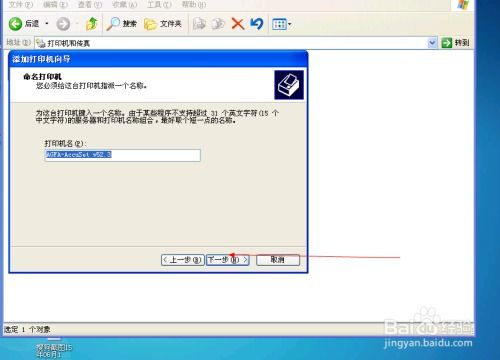
- 在Windows系统中,打开“设置”>“设备”>“打印机和扫描仪”,点击“添加打印机或扫描仪”,系统会自动搜索可用打印机。如果未找到,可选择“我需要的打印机不在列表中”手动添加。
- 在macOS系统中,打开“系统偏好设置”>“打印机和扫描仪”,点击“+”按钮添加打印机。
- 测试打印:安装完成后,打印测试页以确保一切正常。如果遇到问题,检查连接或重新安装驱动程序。
二、常见问题及解决方法
- 打印机未检测到:检查物理连接或网络设置,确保打印机电源开启且驱动程序正确安装。
- 打印质量差:清理打印头或更换墨盒/碳粉,并检查打印机设置中的纸张类型和打印质量选项。
- 驱动兼容性问题:更新操作系统或从厂商网站下载最新驱动程序。
三、打印机相关软件开发的关键点
打印机软件开发涉及驱动开发、打印管理工具和集成应用等。以下是开发中的关键注意事项:
- 驱动开发:驱动程序是核心,需确保与操作系统的兼容性。开发时使用标准API(如Windows的Print Spooler API或CUPS for Linux/macOS),并测试不同硬件型号。开源工具如Ghostscript可用于处理PostScript文件。
- 打印管理软件:这类软件帮助用户监控打印任务、管理队列和设置权限。开发时应注重用户友好性,提供实时状态更新和错误处理功能。
- 云打印集成:随着云计算普及,支持Google Cloud Print或类似服务可扩展打印机的远程访问能力。开发时需处理安全认证和数据传输。
- 跨平台兼容性:如果目标用户使用多种操作系统(Windows、macOS、Linux),软件应设计为跨平台,使用框架如Qt或Electron简化开发。
- 测试与优化:在开发过程中,进行广泛测试,包括性能测试(如处理大量打印任务)和兼容性测试(不同打印机型号和操作系统版本)。优化内存使用和响应速度,避免崩溃。
添加打印机到电脑是一个简单的过程,但涉及硬件连接和软件驱动。对于开发者而言,打印机软件的开发需注重兼容性、安全性和用户体验。通过遵循上述指南,用户可以高效设置打印机,而开发者能创建出可靠的打印解决方案。


